
[管理者用]はじめに~パスワード変更
ご契約時に指定していただいた管理者用パスワードの変更方法です。
パスワードの変更は必ず行わなければならないものではありませんが、安全のため定期的に管理者のお客様だけがわかる内容に変更していただくことをおすすめします。
パスワード変更の手順
- ブラウザを起動してください。
-
次のリンクを押して会員サービスメニューを起動してください。
*ブラウザのアドレス入力欄に https://www.customer.ne.jp/tiki/ と入力しても起動できます。
アドレスのはじめの部分は http ではなく https と入力する必要がありますので注意してください。 -
会員サービスメニュー認証の画面が表示されます。「ログイン名」の欄に admin@[IPアドレス] と入力してください。
例) IPアドレスが 123.123.123.123 の場合は admin@123.123.123.123 と入力

-
「パスワード」の欄に現在の 管理者用パスワードを入力してください。

-
「次へ」ボタンをクリックしてください。

-
会員サービスメニューが表示されます。「パスワードの変更」をクリックしてください。

-
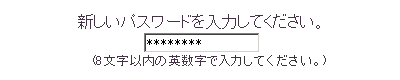
「新しいパスワードを入力してください。」の欄に新しく設定する管理者用パスワードを入力してください。
-
「確認のため再度新しいパスワードを入力してください。」の欄に、上の欄に入力したパスワードと同じ内容をもう一度入力してください。

-
「変更する」ボタンをクリックしてください。

-
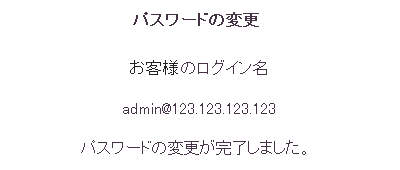
確認画面が表示されます。
-
ブラウザを終了してください。
変更した内容は設定を行った直後から有効になります。
会員サービスメニュー・Admin Managerへのログイン時に使用するパスワードやFTP接続・メールの送受信時などに使用するパスワードが変更になりますので、既にFTPソフトやメールソフトにパスワードを設定している場合はそちらの設定もあわせて変更してください。
管理者用パスワードは絶対にお忘れにならないように、管理者のお客様が厳重に管理を行ってください。管理者用パスワードをお忘れになった場合は管理者の権限を必要とするTikiTikiホスティングサービスの主要な機能がすべてご利用いただけなくなります。また、いかなる場合も弊社にてパスワードの内容を確認したり、電話やメールでお客様にお知らせすることはできません。
万一管理者用パスワードを紛失された場合はこちらをご覧ください。