
[ユーザ用]はじめに~パスワード変更
管理者から発行されたユーザ用パスワードの変更方法です。パスワードの変更は、必ず行わなければならないものではありません。安全のため定期的にそのユーザ用アカウントをご利用になるユーザのお客様だけがわかる内容に、変更していただくことをおすすめします。
パスワード変更の手順
- ブラウザを起動してください。
-
ブラウザのアドレス入力欄に http://[ドメイン名]または[IPアドレス]/Manager/User/ と入力し、Enterキーを押してください。
例) ドメイン名が tiki.ne.jp の場合は http://tiki.ne.jp/Manager/User/ と入力
アドレスの最後の / を省略するとページが開きませんので、必ず最後の / まで続けて入力してください。
-
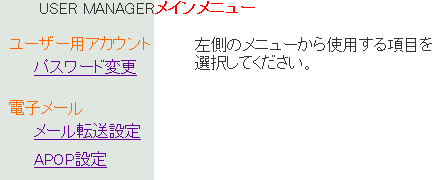
User Managerの画面が表示されます。ユーザ用アカウントのパスワード変更をクリックしてください。
-
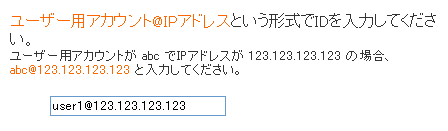
「ユーザ用アカウント@IPアドレスという形式でIDを入力してください。」の欄に [ユーザ用アカウント]@[IPアドレス] と入力してください。
例)IPアドレスが 123.123.123.123 でユーザ用アカウントが user1 の場合は user1@123.123.123.123 と入力
-
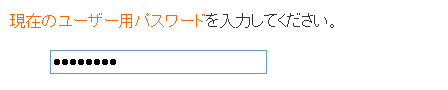
「現在のユーザ用パスワードを入力してください。」の欄に現在のユーザ用パスワードを入力してください。
-
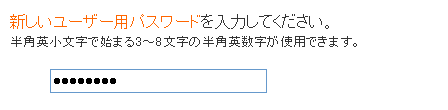
「新しいユーザ用パスワードを入力してください。」の欄に新しく設定するユーザ用パスワードを入力してください。
-
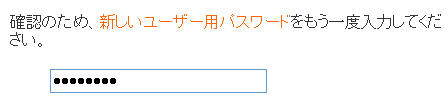
「確認のため、新しいパスワードをもう一度入力してください。」の欄に、上の欄に入力したパスワードと同じ内容をもう一度入力してください。
-
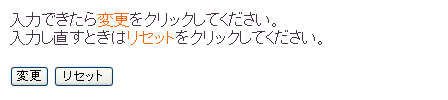
「変更」ボタンをクリックしてください。
-
確認画面が表示されます。

- ブラウザを終了してください。
変更した内容は設定を行った直後から有効になります。User Managerへのログイン時に使用するパスワードやFTP接続・メールの送受信時に使用するパスワードなどが変更になりますので、既にFTPソフトやメールソフトにパスワードを設定している場合はそちらの設定も変更してください。
ユーザ用パスワードはお忘れにならないように、そのアカウントを使用するユーザのお客様が厳重に管理を行ってください。万一ユーザ用パスワードをお忘れになった場合は、管理者のお客様が管理ツールのAdmin Managerを使用して任意のパスワードを再設定することができますので、管理者のお客様が変更作業を行ってください。