
Win Outlook(classic)設定例(IMAP4/SMTP)
新規設定
STEP 1
「Outlook(classic)」を起動します。

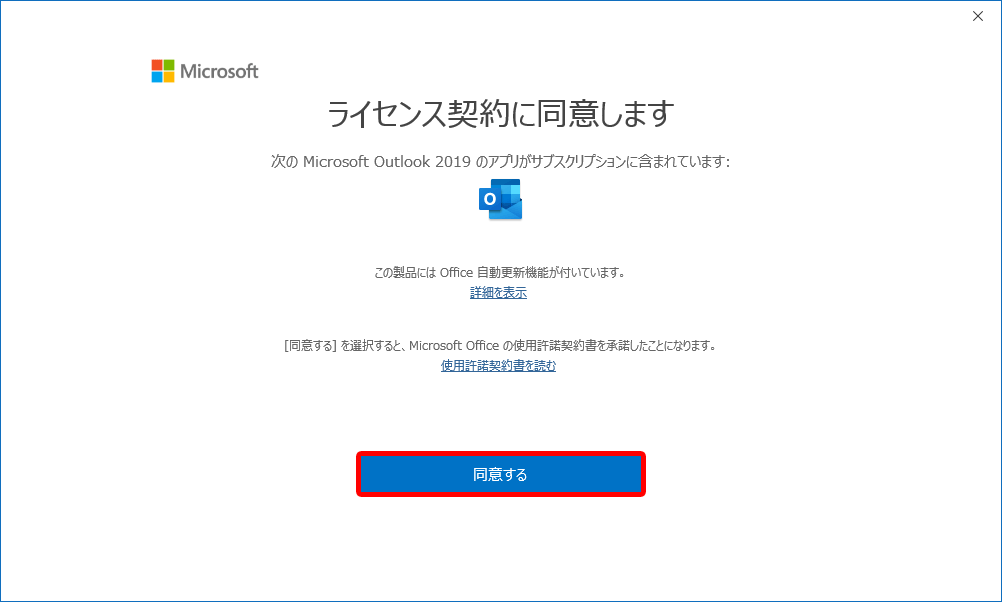
以下の画面が表示されたら、「同意する」をクリックしてください。
STEP 2
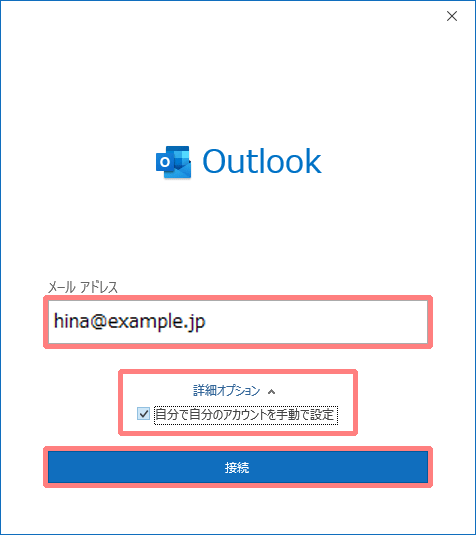
「メールアドレス」を入力し、「自分で自分のアカウントを手動で設定」にチェックを入れた後、「接続」ボタンをクリックします。
<Outlookの画面が表示されない場合>
-
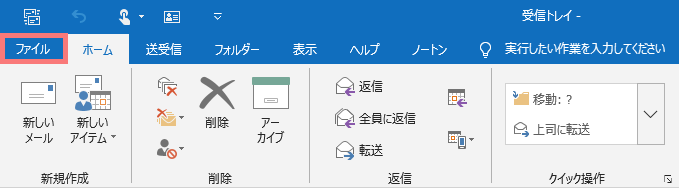
「ファイル」タブをクリックします。
-
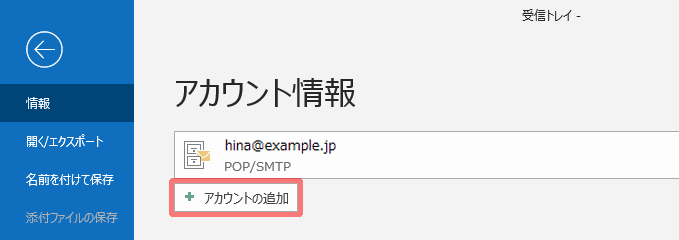
「情報」から「アカウントの追加」をクリックします。
STEP 3
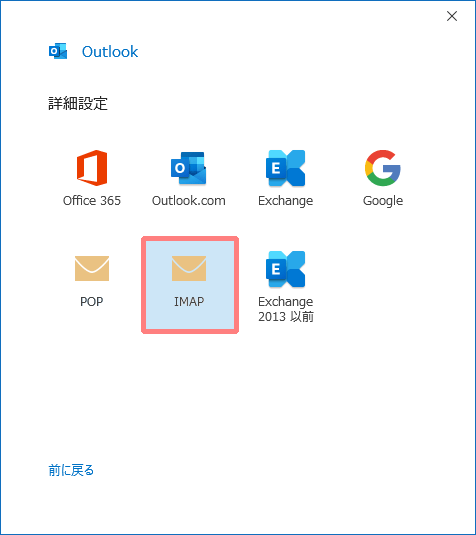
「詳細設定」の画面が表示されたら、「IMAP」をクリックします。
STEP 4
「IMAPアカウントの設定」の画面が表示されたら、以下のように設定します。
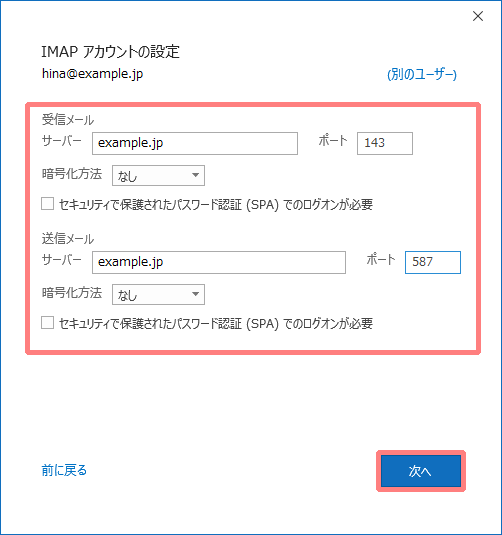
受信メール
- サーバ:
- ドメイン名またはIPアドレス
- ポート:
- 143
- 暗号化方法:
- なし
- セキュリティで保護されたパスワード認証(SPA)でログオンが必要:
- チェックなし
送信メール
- サーバ:
- ドメイン名またはIPアドレス
- ポート:
- 587
- 暗号化方法:
- なし
- セキュリティで保護されたパスワード認証(SPA)でログオンが必要:
- チェックなし
設定できたら、[次へ]ボタンをクリックします。
STEP 5
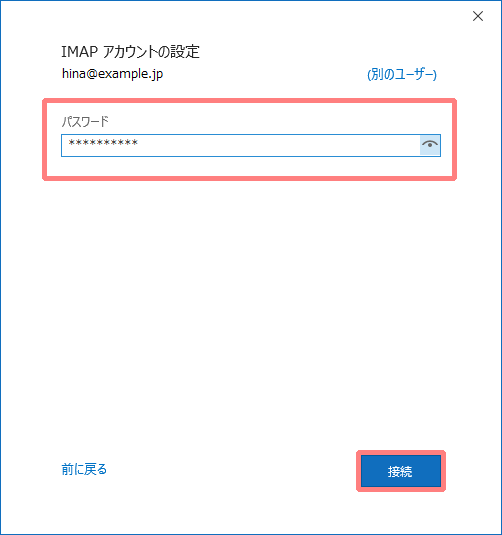
「メールパスワード」を入力し、[接続] ボタンをクリックします。
STEP 6
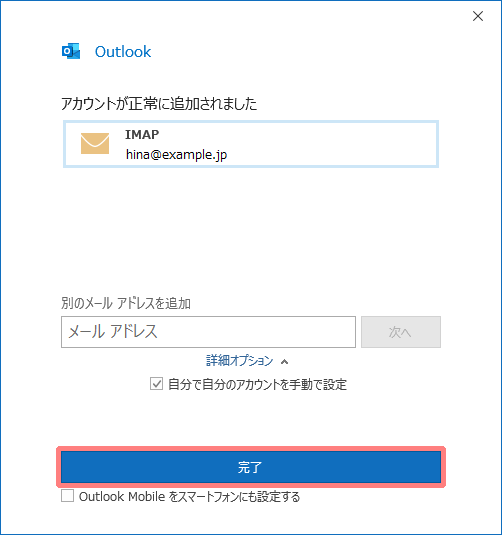
「アカウントが正常に追加されました」の画面が表示されたら、[完了]をクリックします。
以上で設定は完了です。