
[ユーザ用]電子メール~メール転送
自分のメールアドレス([ユーザ用アカウント]@[ドメイン名])に届いたメールを別のメールアドレスに自動転送することができます。
*他のメールアドレスに転送せず普通に受信する場合は転送設定を行う必要はありません。
転送設定の手順
- ブラウザを起動してください。
-
ブラウザのアドレス入力欄に http://[ドメイン名]または[IPアドレス]/Manager/User/ と入力し、Enterキーを押してください。
例) ドメイン名が tiki.ne.jp の場合は http://tiki.ne.jp/Manager/User/ と入力
アドレスの最後の / を省略するとページが開きませんので、必ず最後の / まで続けて入力してください。
-
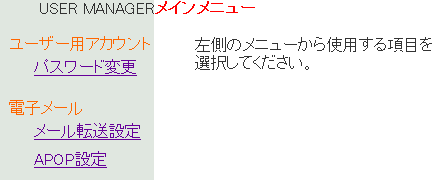
User Managerの画面が表示されます。電子メールのメール転送設定をクリックしてください。
-
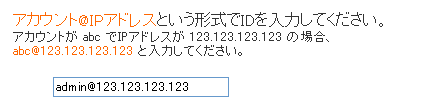
「アカウント@IPアドレスという形式でIDを入力してください。」の欄に [ユーザ用アカウント]@[IPアドレス] と入力してください。
例) IPアドレスが 123.123.123.123 でユーザ用アカウントが user1 の場合は user1@123.123.123.123 と入力
-
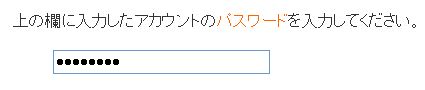
「上の欄に入力したアカウントのパスワードを入力してください。」の欄にユーザ用パスワードを入力してください。
-
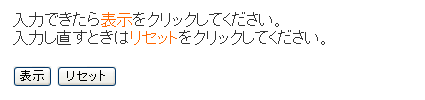
「表示」ボタンをクリックしてください。
-
転送先の設定画面が表示されます。「転送先に設定する電子メールアドレスを入力してください。」の項目の枠内に転送先として設定するメールアドレスを入力してください。複数の転送先を設定する場合は1行につき1つのアドレスを入力してください。最大で3個まで転送先を設定できます。
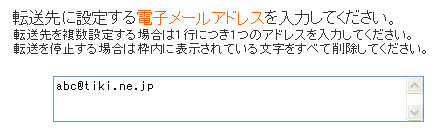
この例では、abc@tiki.ne.jp を転送先のアドレスとして設定しています。
-
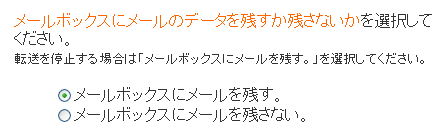
「メールボックスにメールを残す。」と「メールボックスにメールを残さない。」のどちらかを選択してください。「メールボックスにメールを残す。」を選択すると、自分のユーザ用アカウントのメールアドレスと転送先のメールアドレスに同じメールが届きます。「メールボックスにメールを残さない。」を選択すると、転送先のメールアドレスだけにメールが届きます。
-
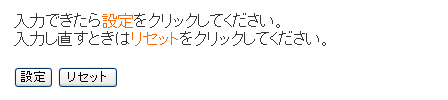
「設定」ボタンをクリックしてください。
-
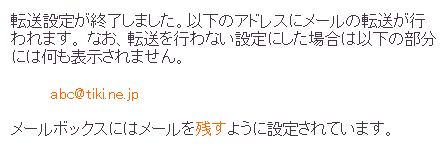
設定した内容が表示されますので、誤りがないかを確認してください。
- ブラウザを終了してください。
設定を行った後に届いたメールは、設定した転送先に転送されます。設定を行う前に届いたメールは転送されませんので、注意してください。