EZwebでのご利用
ログイン設定について
最初にUbiqMailを使用する際は、ログイン画面からログイン設定を行います。ログイン方法には以下の2種類があります。
※操作方法は、ご利用の携帯端末の機種により若干異なります。EZwebの詳しい操作方法は、各端末のマニュアルを参照してください。
-
以下の方法でアクセスします。
方法1:以下のURLを携帯端末のURL入力欄に入力してください。
方法2:QRコード対応端末で以下のQRコードを読み取ってください。URLが表示されます。
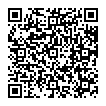
- ※QRコードの読み取り方については、お使いの携帯端末の取扱説明書をお読みください。
- ※QRコードは株式会社デンソーウェーブの登録商標です。
設定画面が表示されますので、以下の入力を行い[設定]を選択します。
- E-Mail:TikiTikiインターネット発行のメールアドレス
- パスワード:メールパスワード
- アクセス・キー:任意の4桁の数字
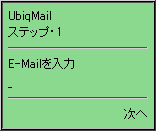
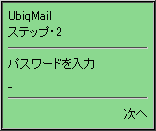
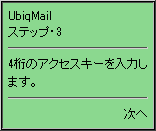
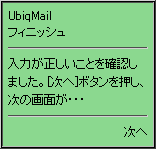
ログイン画面が表示されますので、お気に入りに登録を行います。
※お気に入りへの登録方法は、ご利用の携帯端末の機種により異なります。詳しい操作方法は、各端末のマニュアルを参照してください。
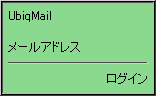
ログイン方法
-
お気に入りからログイン画面を表示させ、[ログイン]を選択します。
※お気に入りの利用方法は、ご利用の携帯端末の機種により異なります。詳しい操作方法は、各端末のマニュアルを参照してください。
メールを読む
ログインすると、最初に受信トレイにあるメールの一覧が表示されます。メッセージが多い場合は、複数のページに分けて表示されます。
メール一覧から確認したいメッセージを選択してください。
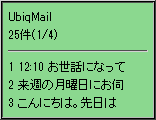
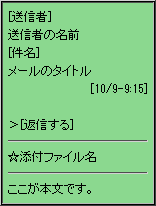
メッセージの内容が表示されます。
メール本文が長い場合、複数ページに分割され表示が行なわれます。
添付ファイルがある場合、ファイル名のみ表示されます。
※添付ファイルの内容を確認することはできません。
メールを送信する
-
受信トレイのメール一覧下部の[(0)新規作成]を選択します。

-
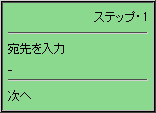
[ステップ・1 宛先を入力]画面が表示されます。送信先メールアドレスを入力し[次へ]を選択します。
-
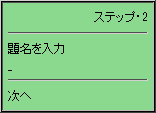
[ステップ・2 題名を入力]画面が表示されます。メールのタイトルを入力し[次へ]を選択します。
-
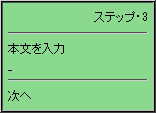
[ステップ・3 本文を入力]画面が表示されます。メール本文を入力し[次へ]を選択します。
-
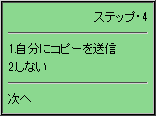
[ステップ・4]画面が表示されます。任意で以下を選択します。
- 1. 自分にコピーを送信:お客様のメールアドレスにも同じ内容のメールが送信されます。これは、送信確認のための機能です。
2. しない:同じ内容のメールの送信が不要な場合に選択してください。
- 1. 自分にコピーを送信:お客様のメールアドレスにも同じ内容のメールが送信されます。これは、送信確認のための機能です。
-
[OK]を選択しメールを送信します。
-
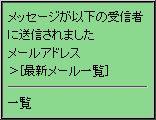
メッセージが送信されたことをお知らせする画面が表示されます。[最新メール一覧]をクリックすると受信トレイにあるメール一覧が表示されます。
メールを返信する
-
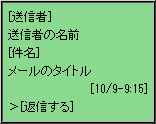
返信したいメールを表示し[返信する]を選択します。
-
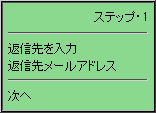
[ステップ・1 返信先を入力]画面が表示されますので、[次へ]を選択します。
-
[ステップ・2 題名を入力]画面が表示されます。メールのタイトルを入力し[次へ]を選択します。
-
[ステップ・3 本文を入力]画面が表示されます。メール本文を入力し[次へ]を選択します。
-
[ステップ・4]画面が表示されます。任意で以下を選択します。
- 1. 自分にコピーを送信:お客様のメールアドレスにも同じ内容のメールが送信されます。これは、送信確認のための機能です。
2. しない:同じ内容のメールの送信が不要な場合に選択してください。
- 1. 自分にコピーを送信:お客様のメールアドレスにも同じ内容のメールが送信されます。これは、送信確認のための機能です。
-
[OK]を選択しメールを送信します。
メールを転送する
-
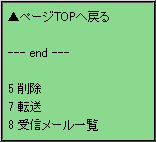
転送したいメールを表示し、下部の[(7)転送]を選択します。
-
[ステップ・1 宛先を入力]画面が表示されます。宛先メールアドレスを入力し[次へ]を選択します。
-
[ステップ・2 題名を入力]画面が表示されます。メールのタイトルを入力し[次へ]を選択します。
-
[ステップ・3 本文を入力]画面が表示されます。メール本文を入力し[次へ]を選択します。
-
[ステップ・4]画面が表示されます。任意で以下を選択します。
- 1. 自分にコピーを送信:お客様のメールアドレスにも同じ内容のメールが送信されます。これは、送信確認のための機能です。
2. しない:同じ内容のメールの送信が不要な場合に選択してください。
- 1. 自分にコピーを送信:お客様のメールアドレスにも同じ内容のメールが送信されます。これは、送信確認のための機能です。
-
[OK]を選択しメールを送信します。
メールを削除する
-
削除したいメールを表示し、下部の[(5)削除]を選択します。
-
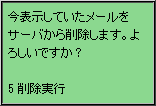
[今表示していたメールをサーバから削除します。よろしいですか?]画面が表示されますので、[削除実行]を選択します。
※サーバから削除されたメールを再度受信することはできませんのでご注意ください。
-
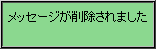
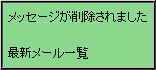
[メッセージが削除されました]画面が表示されます。[最新メール一覧]を選択し、受信メール一覧に戻り、メールが削除されていることを確認します。
メールを一括削除する
-
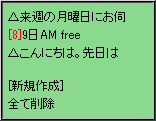
受信トレイのメール一覧下部の[全て削除]を選択します。
-
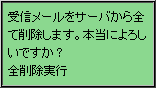
[受信メールをサーバから全て削除します。本当によろしいですか?]画面が表示されます。全てのメールをサーバから削除する場合のみ[(1)全削除実行]を選択してください。
※サーバから削除されたメールを再度受信することはできませんのでご注意ください。
-
[メッセージを削除しました]画面が表示されます。