
Win Outlook for Windows 設定例(IMAP)
- 本ページはIMAP設定例です。IMAP方式はメールサーバーのメールを端末と同期する方式です。
- 端末での操作(送信や削除など)もサーバーと同期し、一括管理したい場合はIMAP設定をご利用ください。
- 端末でメールを削除するとサーバーからも削除され、復元できませんのでご注意ください。
- メールは端末に保存されません。端末に保存したい場合は、Outlook (classic)など別のメールソフトをご利用ください。
- メールボックスの保存期間は365日です。
- POP方式の設定例はこちらをご覧ください。
初期設定
- 設定には「メールアドレス」「メールパスワード」が必要です。不明な場合は、登録内容再発行の手続きをお取りください。
登録内容再発行 - インターネットに接続された状態で操作を行ってください。
STEP 1
[ Outlook for Windows ]を起動します。

STEP 2
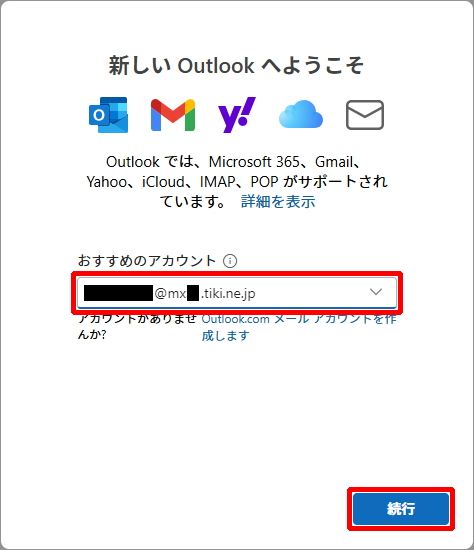
次の画面が表示されたら、[ メールアドレス ] を入力し、[ 続行 ] をクリックします。
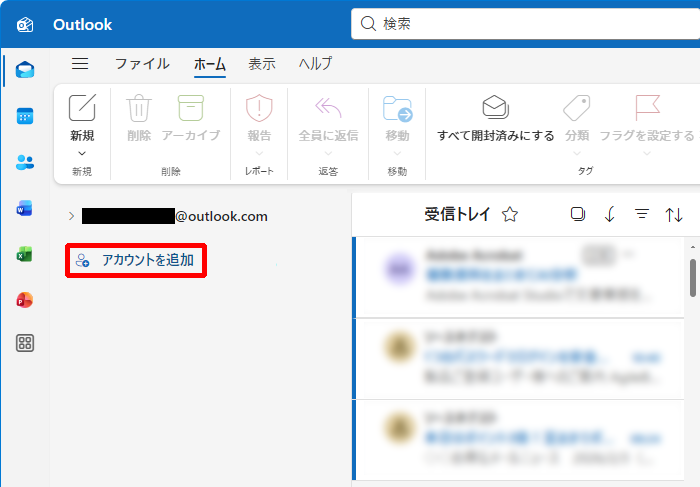
上記画面が表示されない場合は、[ アカウントを追加 ] をクリックします。
STEP 3
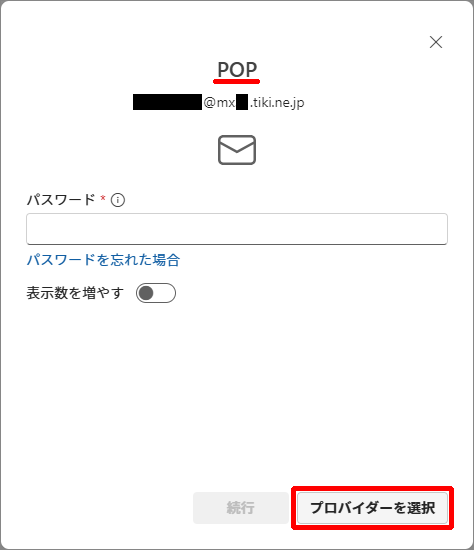
STEP 4
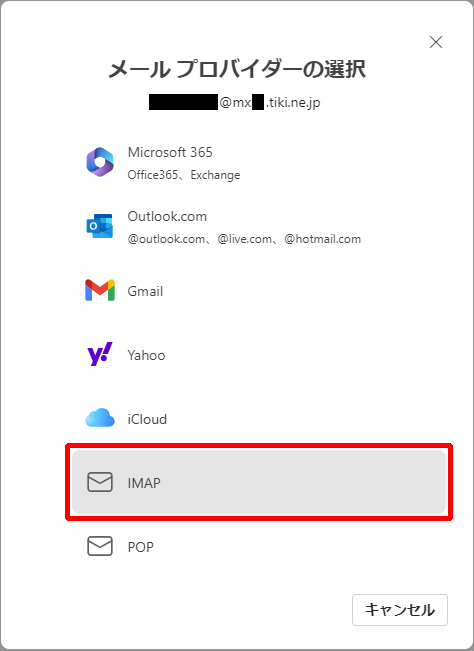
次の画面が表示されたら、[ IMAP ] を選択してください。
STEP 5
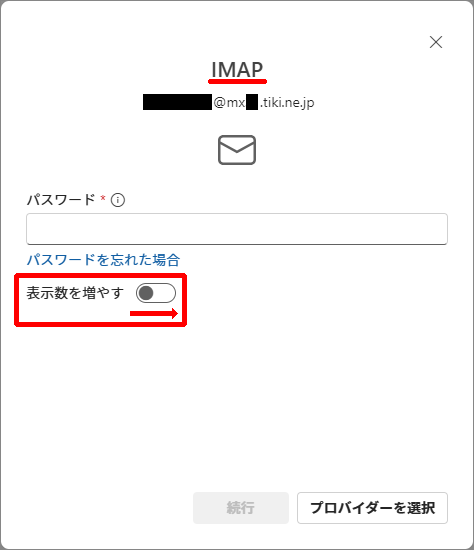
次の画面が表示されたら、[ IMAP ] と表示されていることを確認して、[ 表示数を増やす ] をONにします。
STEP 6
次の画面が表示されたら、以下のように設定します。
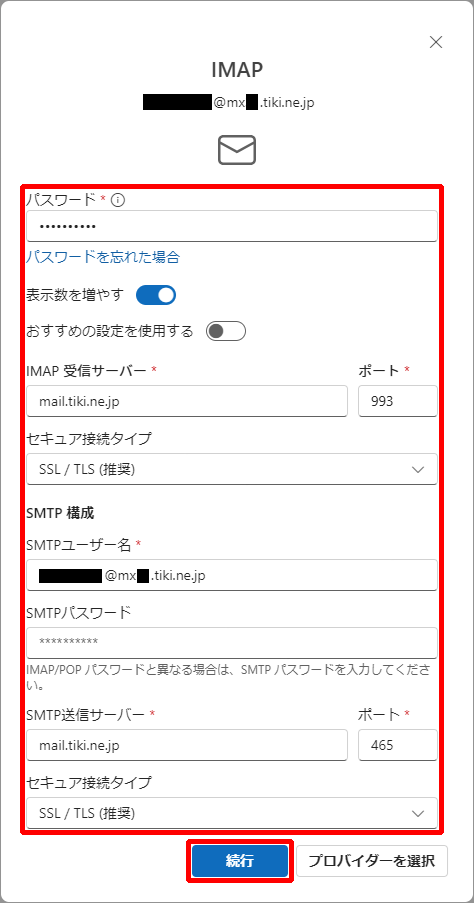
- パスワード:
- メールパスワード
- 表示数を増やす:
- ON
- おすすめの設定を使用する:
- OFF
- POP受信サーバー:
- mail.tiki.ne.jp
- ポート:
- 993
- セキュア接続タイプ:
- SSL/TLS(推奨)
SMTP構成
- SMTPユーザー名:
- メールアドレス
- SMTPパスワード:
- メールパスワード
- SMTP送信サーバー:
- mail.tiki.ne.jp
- ポート:
- 465
- セキュア接続タイプ:
- SSL/TLS(推奨)
設定できたら、[ 続行 ] をクリックします。
STEP 7
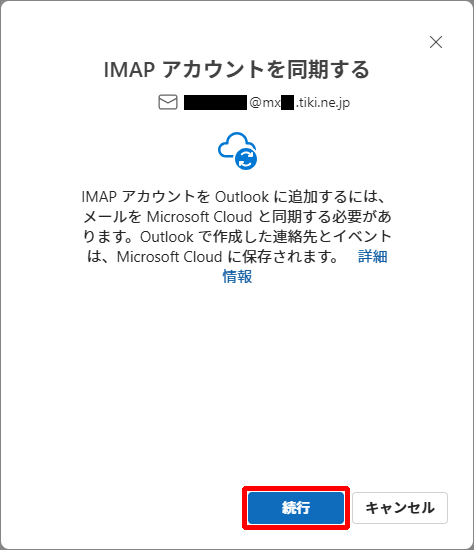
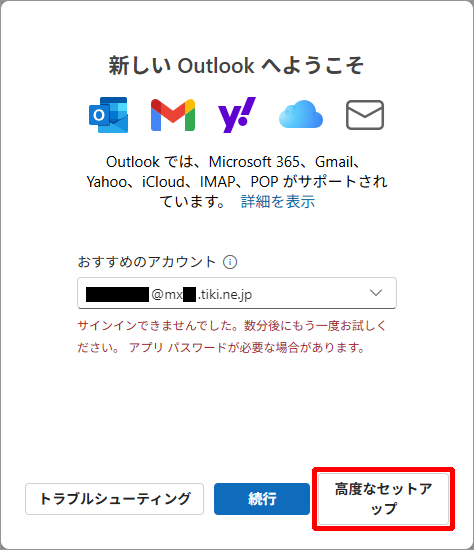
STEP 8
次の画面が表示されたら、[ 完了 ] をクリックします。
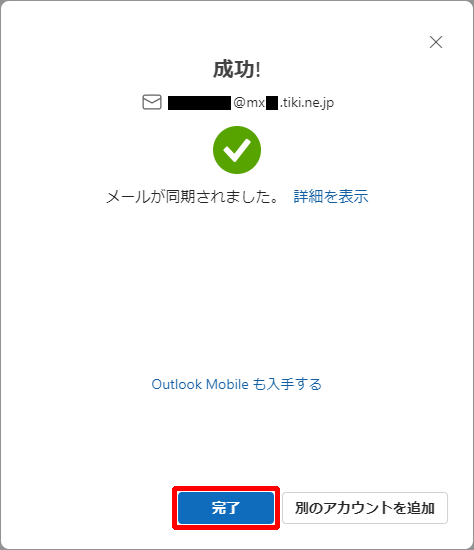
以上で初期設定は完了です。
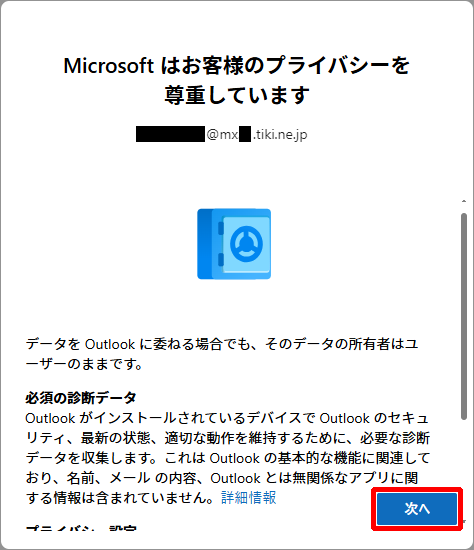
次の画面が表示されたら、[ 次へ ] をクリックしてください。
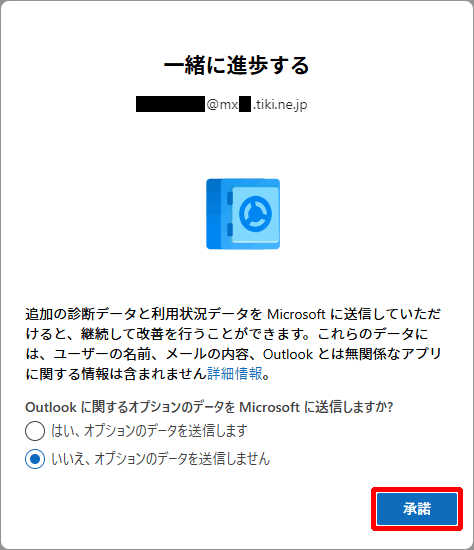
次の画面が表示されたら、[ はい ] または [ いいえ ] のいずれかを選択して、[ 承諾 ] をクリックしてください。
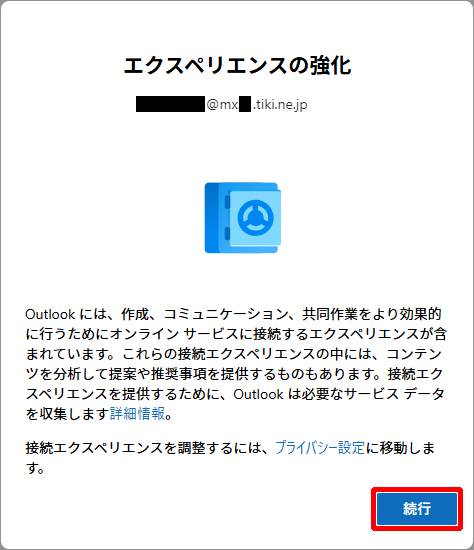
次の画面が表示されたら、[ 続行 ] をクリックしてください。
次の画面が表示されたら、[ 設定の適用 ] をクリックします。
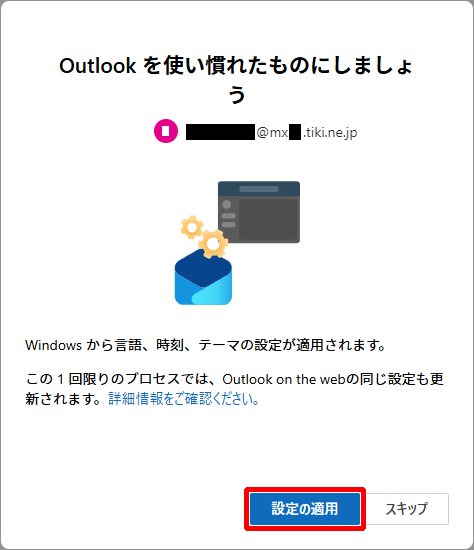
以上で初期設定は完了です。
設定確認・変更
- 設定には「メールアドレス」「メールパスワード」が必要です。不明な場合は、登録内容再発行の手続きをお取りください。
登録内容再発行 - インターネットに接続された状態で操作を行ってください。
STEP 1
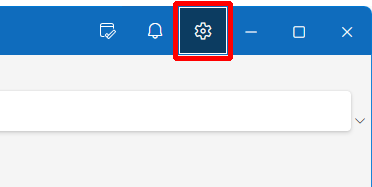
ウィンドウ右上の [ 歯車 ] アイコンをクリックします。
STEP 2
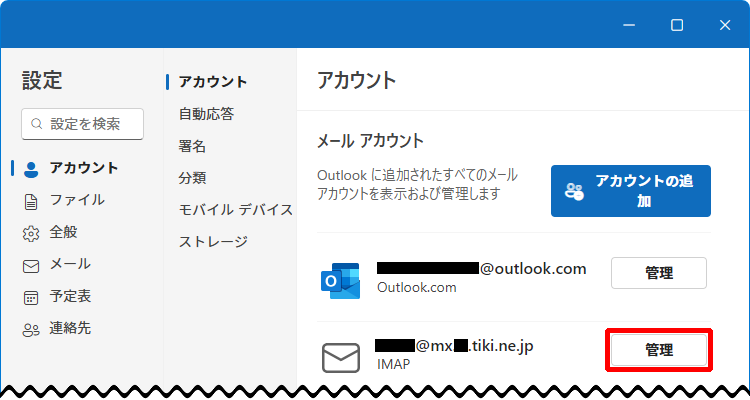
TikiTikiインターネットのアカウントの [ 管理 ] をクリックします。
STEP 3
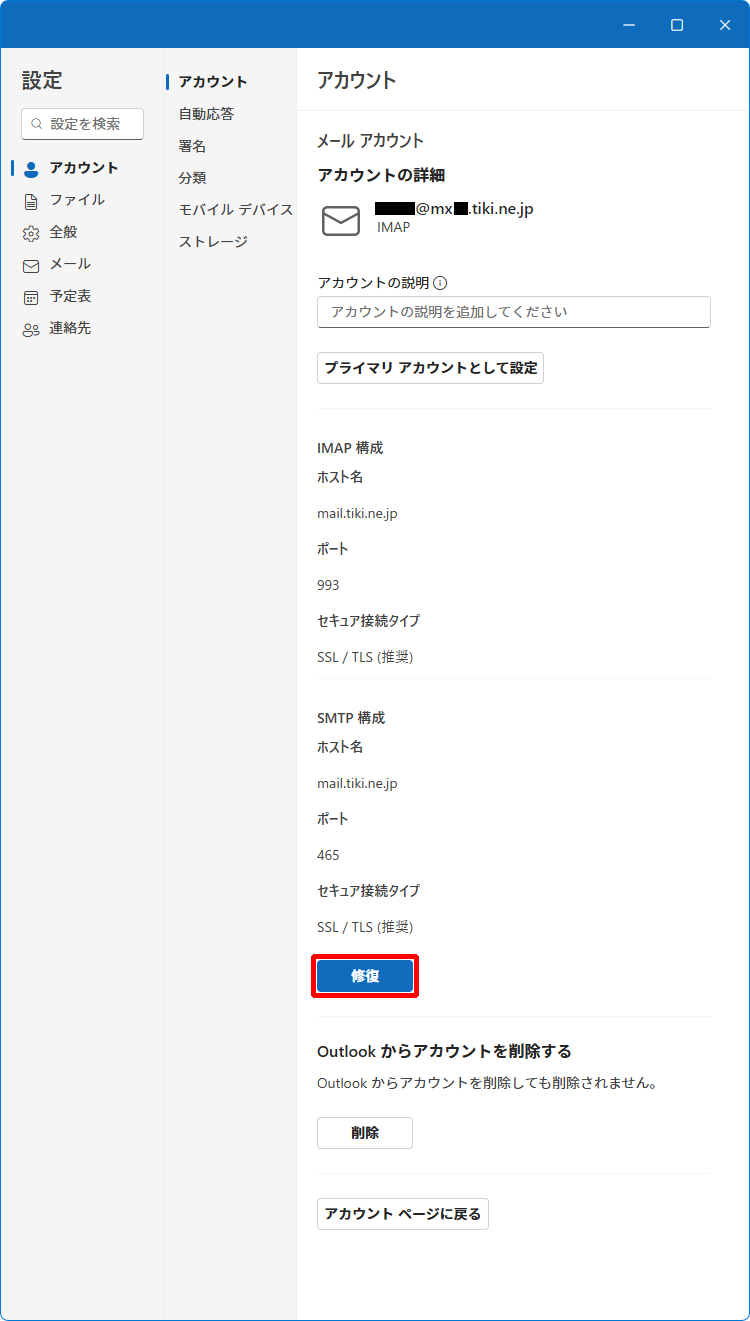
[ 修復 ] をクリックします。
STEP 4
[ 表示数を増やす ] をONにして、設定されている内容を確認します。
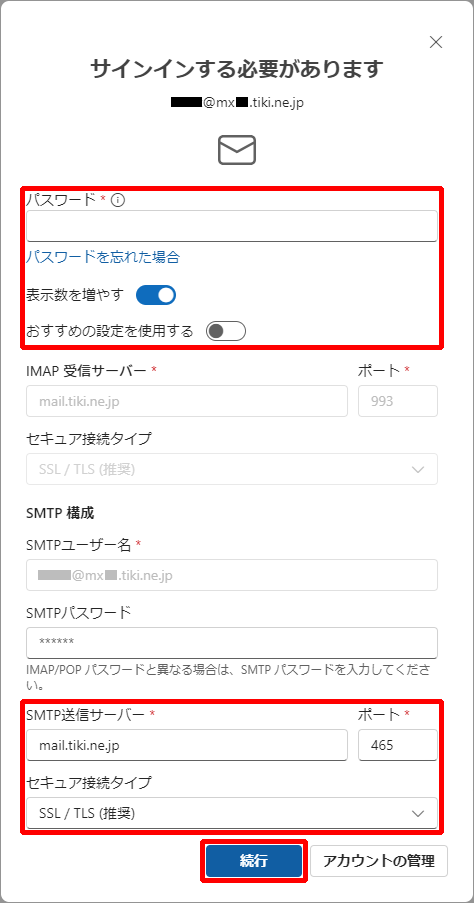
- パスワード:
- メールパスワード
- 表示数を増やす:
- ON
- おすすめの設定を使用する:
- OFF
- SMTP送信サーバー:
- mail.tiki.ne.jp
- ポート:
- 465
- セキュア接続タイプ:
- SSL/TLS(推奨)
※グレーアウトしている箇所は修正できませんので、修正したい場合は、アカウントをいったん削除してアカウントを作り直してください。
設定できたら、[ 続行 ] をクリックします。
※修正がない場合は、[ 続行 ] がグレーアウトしていますので、右上の [ × ] をクリックして画面を閉じてください。
STEP 5
ウィンドウ右上の [ × ] アイコンをクリックします。
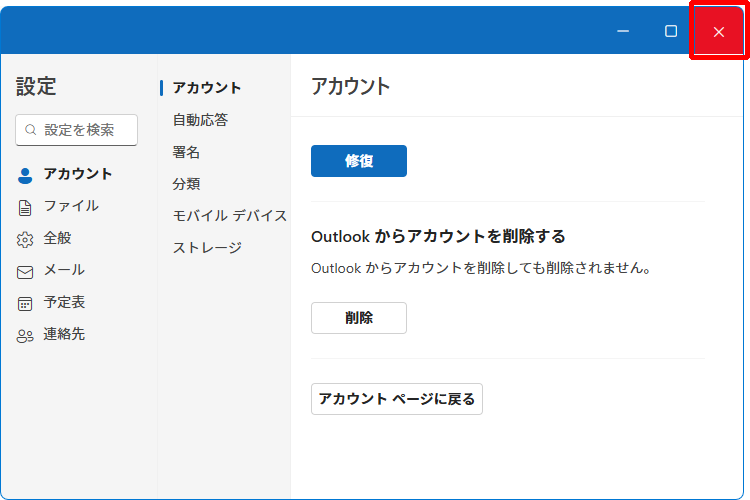
以上で設定確認・変更は完了です。